Kézi csatlakoztatás
-
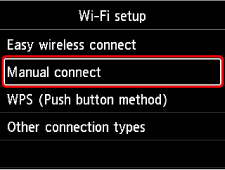
Válassza ki a Kézi csatlakoztatás (Manual connect) opciót.
-
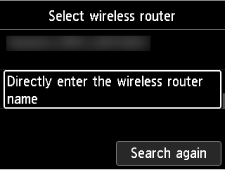
Válassza ki a vezeték nélküli útválasztót.
Ha egy Wi-Fi-s útválasztó nevét választja, ugorjon a 8. lépésre, és folytassa a beállításokkal.
Ha "A vezeték nélküli router nevének közvetlen megadása (Directly enter the wireless router name)" lehetőséget választja, ugorjon a 3. lépésre, és folytassa a beállításokkal.
Ha a "Sikertelen csatlakozás a vezeték nélküli routerhez. (Failed to connect to the wireless router.)" üzenet jelenik meg, lásd: Megjelenik a „Sikertelen csatlakozás a vezeték nélküli routerhez.” üzenet
-
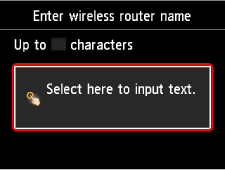
Nyomja meg az OK gombot.
-
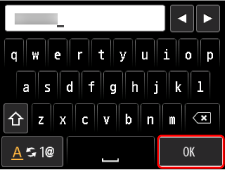
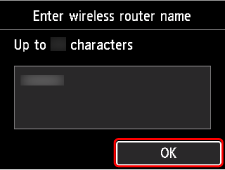
Adja meg a vezeték nélküli útválasztó nevét (SSID-jét). Szöveg megadásakor a kis- és nagybetűk nem egyenértékűek.
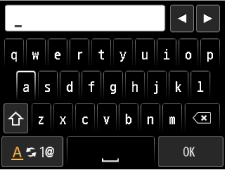
Ha nem tudja a vezeték nélküli útválasztó nevét, akkor nézze meg a vezeték nélküli útválasztóhoz mellékelt kézikönyvet, vagy vegye fel a kapcsolatot a gyártóval.
-
Belépés után válassza az OK lehetőséget a billentyűzeten.
-
Győződjön meg arról, hogy helyes a vezeték nélküli útválasztó neve (SSID-je).
-
Nyomja meg az OK gombot.
-
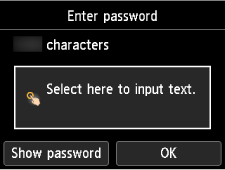
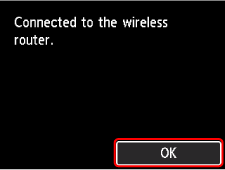
Az alábbi képernyő jelenik meg.
Ha a „Csatlakozva a vezeték nélküli routerhez. (Connected to the wireless router.)” üzenet jelenik meg, akkor a hálózathoz nem szükséges jelszó. Folytassa a 13. lépéstől.
-
Nyomja meg az OK gombot.
-
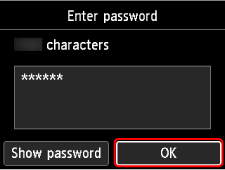
Írja be a jelszót. Szöveg megadásakor a kis- és nagybetűk nem egyenértékűek.
Ha nem tudja a vezeték nélküli útválasztó jelszavát, akkor nézze meg a vezeték nélküli útválasztóhoz mellékelt kézikönyvet, vagy vegye fel a kapcsolatot a gyártóval.
-
Belépés után válassza az OK lehetőséget a billentyűzeten.
-
Nyomja meg az OK gombot.
-
Amikor megjelenik az alábbi képernyő, nyomja meg az OK gombot.
-
Nyomja meg a KEZDŐLAP (HOME) gombot.
Ezzel befejeződött a hálózati kapcsolat beállítása.
A kapcsolat létrejöttét követően megjelenik a
 a képernyőn.
Ha szoftverrel hajtja végre a beállítást, térjen vissza a szoftverhez, és folytassa a telepítést.
-
Töltse le és telepítse a szoftvert.
- A szoftver telepítése után a számítógép képernyőjén megjelenő utasításokat követve folytassa a beüzemelést.
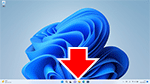
- Kattintson a tálcán (taskbar) a beüzemeléshez használt alkalmazásra, majd a képernyőn megjelenő utasításokat követve folytassa a beüzemelést.
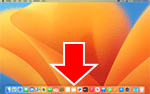
- Kattintson a
 ikonra a Dock részen, majd a képernyőn megjelenő utasításokat követve folytassa a beüzemelést.
- Térjen vissza a használt alkalmazáshoz az okostelefonon, majd a képernyőn megjelenő utasításokat követve folytassa a beüzemelést.
